http://lhdangerous.godohosting.com/wiki/index.php?action=history&feed=atom&title=Raspberry_pi_zero_%EC%84%A4%EC%A0%95_%28_headless_%29
Raspberry pi zero 설정 ( headless ) - 편집 역사
2026-06-13T19:18:39Z
이 문서의 편집 역사
MediaWiki 1.28.2
http://lhdangerous.godohosting.com/wiki/index.php?title=Raspberry_pi_zero_%EC%84%A4%EC%A0%95_(_headless_)&diff=256&oldid=prev
Doguin: Doguin님이 Raspberry pi의 Headless 설정 문서를 Raspberry pi zero 설정 ( headless ) 문서로 이동했습니다
2019-09-11T07:33:49Z
<p>Doguin님이 <a href="/wiki/index.php/Raspberry_pi%EC%9D%98_Headless_%EC%84%A4%EC%A0%95" class="mw-redirect" title="Raspberry pi의 Headless 설정">Raspberry pi의 Headless 설정</a> 문서를 <a href="/wiki/index.php/Raspberry_pi_zero_%EC%84%A4%EC%A0%95_(_headless_)" title="Raspberry pi zero 설정 ( headless )">Raspberry pi zero 설정 ( headless )</a> 문서로 이동했습니다</p>
<table class="diff diff-contentalign-left" data-mw="interface">
<tr style='vertical-align: top;' lang='ko'>
<td colspan='1' style="background-color: white; color:black; text-align: center;">← 이전 판</td>
<td colspan='1' style="background-color: white; color:black; text-align: center;">2019년 9월 11일 (수) 07:33 판</td>
</tr><tr><td colspan='2' style='text-align: center;' lang='ko'><div class="mw-diff-empty">(차이 없음)</div>
</td></tr></table>
Doguin
http://lhdangerous.godohosting.com/wiki/index.php?title=Raspberry_pi_zero_%EC%84%A4%EC%A0%95_(_headless_)&diff=255&oldid=prev
2019년 9월 11일 (수) 07:32에 Doguin님의 편집
2019-09-11T07:32:32Z
<p></p>
<a href="http://lhdangerous.godohosting.com/wiki/index.php?title=Raspberry_pi_zero_%EC%84%A4%EC%A0%95_(_headless_)&diff=255&oldid=238">차이 보기</a>
Doguin
http://lhdangerous.godohosting.com/wiki/index.php?title=Raspberry_pi_zero_%EC%84%A4%EC%A0%95_(_headless_)&diff=238&oldid=prev
2018년 7월 9일 (월) 01:27에 Doguin님의 편집
2018-07-09T01:27:03Z
<p></p>
<table class="diff diff-contentalign-left" data-mw="interface">
<col class='diff-marker' />
<col class='diff-content' />
<col class='diff-marker' />
<col class='diff-content' />
<tr style='vertical-align: top;' lang='ko'>
<td colspan='2' style="background-color: white; color:black; text-align: center;">← 이전 판</td>
<td colspan='2' style="background-color: white; color:black; text-align: center;">2018년 7월 9일 (월) 01:27 판</td>
</tr><tr><td colspan="2" class="diff-lineno" id="mw-diff-left-l142" >142번째 줄:</td>
<td colspan="2" class="diff-lineno">142번째 줄:</td></tr>
<tr><td class='diff-marker'> </td><td style="background-color: #f9f9f9; color: #333333; font-size: 88%; border-style: solid; border-width: 1px 1px 1px 4px; border-radius: 0.33em; border-color: #e6e6e6; vertical-align: top; white-space: pre-wrap;"><div></div></td><td class='diff-marker'> </td><td style="background-color: #f9f9f9; color: #333333; font-size: 88%; border-style: solid; border-width: 1px 1px 1px 4px; border-radius: 0.33em; border-color: #e6e6e6; vertical-align: top; white-space: pre-wrap;"><div></div></td></tr>
<tr><td class='diff-marker'> </td><td style="background-color: #f9f9f9; color: #333333; font-size: 88%; border-style: solid; border-width: 1px 1px 1px 4px; border-radius: 0.33em; border-color: #e6e6e6; vertical-align: top; white-space: pre-wrap;"><div>잘된다^^</div></td><td class='diff-marker'> </td><td style="background-color: #f9f9f9; color: #333333; font-size: 88%; border-style: solid; border-width: 1px 1px 1px 4px; border-radius: 0.33em; border-color: #e6e6e6; vertical-align: top; white-space: pre-wrap;"><div>잘된다^^</div></td></tr>
<tr><td colspan="2"> </td><td class='diff-marker'>+</td><td style="color:black; font-size: 88%; border-style: solid; border-width: 1px 1px 1px 4px; border-radius: 0.33em; border-color: #a3d3ff; vertical-align: top; white-space: pre-wrap;"><div><ins style="font-weight: bold; text-decoration: none;"></ins></div></td></tr>
<tr><td colspan="2"> </td><td class='diff-marker'>+</td><td style="color:black; font-size: 88%; border-style: solid; border-width: 1px 1px 1px 4px; border-radius: 0.33em; border-color: #a3d3ff; vertical-align: top; white-space: pre-wrap;"><div><ins style="font-weight: bold; text-decoration: none;">[[category:Raspberry pi]]</ins></div></td></tr>
</table>
Doguin
http://lhdangerous.godohosting.com/wiki/index.php?title=Raspberry_pi_zero_%EC%84%A4%EC%A0%95_(_headless_)&diff=237&oldid=prev
2018년 7월 8일 (일) 00:05에 Doguin님의 편집
2018-07-08T00:05:34Z
<p></p>
<table class="diff diff-contentalign-left" data-mw="interface">
<col class='diff-marker' />
<col class='diff-content' />
<col class='diff-marker' />
<col class='diff-content' />
<tr style='vertical-align: top;' lang='ko'>
<td colspan='2' style="background-color: white; color:black; text-align: center;">← 이전 판</td>
<td colspan='2' style="background-color: white; color:black; text-align: center;">2018년 7월 8일 (일) 00:05 판</td>
</tr><tr><td colspan="2" class="diff-lineno" id="mw-diff-left-l44" >44번째 줄:</td>
<td colspan="2" class="diff-lineno">44번째 줄:</td></tr>
<tr><td class='diff-marker'> </td><td style="background-color: #f9f9f9; color: #333333; font-size: 88%; border-style: solid; border-width: 1px 1px 1px 4px; border-radius: 0.33em; border-color: #e6e6e6; vertical-align: top; white-space: pre-wrap;"><div>}</div></td><td class='diff-marker'> </td><td style="background-color: #f9f9f9; color: #333333; font-size: 88%; border-style: solid; border-width: 1px 1px 1px 4px; border-radius: 0.33em; border-color: #e6e6e6; vertical-align: top; white-space: pre-wrap;"><div>}</div></td></tr>
<tr><td class='diff-marker'> </td><td style="background-color: #f9f9f9; color: #333333; font-size: 88%; border-style: solid; border-width: 1px 1px 1px 4px; border-radius: 0.33em; border-color: #e6e6e6; vertical-align: top; white-space: pre-wrap;"><div>```</div></td><td class='diff-marker'> </td><td style="background-color: #f9f9f9; color: #333333; font-size: 88%; border-style: solid; border-width: 1px 1px 1px 4px; border-radius: 0.33em; border-color: #e6e6e6; vertical-align: top; white-space: pre-wrap;"><div>```</div></td></tr>
<tr><td colspan="2"> </td><td class='diff-marker'>+</td><td style="color:black; font-size: 88%; border-style: solid; border-width: 1px 1px 1px 4px; border-radius: 0.33em; border-color: #a3d3ff; vertical-align: top; white-space: pre-wrap;"><div><ins style="font-weight: bold; text-decoration: none;">#### tip. wifi 설정의 변경</ins></div></td></tr>
<tr><td colspan="2"> </td><td class='diff-marker'>+</td><td style="color:black; font-size: 88%; border-style: solid; border-width: 1px 1px 1px 4px; border-radius: 0.33em; border-color: #a3d3ff; vertical-align: top; white-space: pre-wrap;"><div><ins style="font-weight: bold; text-decoration: none;"> >/boot 에 만든 wap_supplicant.conf 파일은 부팅시 자동으로 `/etc/wpa_supplicant/wpa_supplicant.conf`위치로 옮겨진다.</ins></div></td></tr>
<tr><td colspan="2"> </td><td class='diff-marker'>+</td><td style="color:black; font-size: 88%; border-style: solid; border-width: 1px 1px 1px 4px; border-radius: 0.33em; border-color: #a3d3ff; vertical-align: top; white-space: pre-wrap;"><div><ins style="font-weight: bold; text-decoration: none;">>이후 wifi 설정을 수정해야 하는 경우가 생긴다면 (집에서 사용하던 라즈베리를 사무실로 옮긴다던지...) 이 위치에서 직접 수정하면 된다.</ins></div></td></tr>
<tr><td colspan="2"> </td><td class='diff-marker'>+</td><td style="color:black; font-size: 88%; border-style: solid; border-width: 1px 1px 1px 4px; border-radius: 0.33em; border-color: #a3d3ff; vertical-align: top; white-space: pre-wrap;"><div><ins style="font-weight: bold; text-decoration: none;">>```</ins></div></td></tr>
<tr><td colspan="2"> </td><td class='diff-marker'>+</td><td style="color:black; font-size: 88%; border-style: solid; border-width: 1px 1px 1px 4px; border-radius: 0.33em; border-color: #a3d3ff; vertical-align: top; white-space: pre-wrap;"><div><ins style="font-weight: bold; text-decoration: none;">>$ sudo nano /etc/wpa_supplicant/wap_supplicant.conf</ins></div></td></tr>
<tr><td colspan="2"> </td><td class='diff-marker'>+</td><td style="color:black; font-size: 88%; border-style: solid; border-width: 1px 1px 1px 4px; border-radius: 0.33em; border-color: #a3d3ff; vertical-align: top; white-space: pre-wrap;"><div><ins style="font-weight: bold; text-decoration: none;">>```</ins></div></td></tr>
<tr><td class='diff-marker'> </td><td style="background-color: #f9f9f9; color: #333333; font-size: 88%; border-style: solid; border-width: 1px 1px 1px 4px; border-radius: 0.33em; border-color: #e6e6e6; vertical-align: top; white-space: pre-wrap;"></td><td class='diff-marker'> </td><td style="background-color: #f9f9f9; color: #333333; font-size: 88%; border-style: solid; border-width: 1px 1px 1px 4px; border-radius: 0.33em; border-color: #e6e6e6; vertical-align: top; white-space: pre-wrap;"></td></tr>
<tr><td class='diff-marker'>−</td><td style="color:black; font-size: 88%; border-style: solid; border-width: 1px 1px 1px 4px; border-radius: 0.33em; border-color: #ffe49c; vertical-align: top; white-space: pre-wrap;"><div>### case 2. USB OTG 켜기 설정 <del class="diffchange diffchange-inline">(</del>사실 wifi나 usb otg 둘 중 하나만 작동되면 되지만 일단 둘 다 켜두자<del class="diffchange diffchange-inline">)</del></div></td><td class='diff-marker'>+</td><td style="color:black; font-size: 88%; border-style: solid; border-width: 1px 1px 1px 4px; border-radius: 0.33em; border-color: #a3d3ff; vertical-align: top; white-space: pre-wrap;"><div> </div></td></tr>
<tr><td colspan="2"> </td><td class='diff-marker'>+</td><td style="color:black; font-size: 88%; border-style: solid; border-width: 1px 1px 1px 4px; border-radius: 0.33em; border-color: #a3d3ff; vertical-align: top; white-space: pre-wrap;"><div>### case 2. USB OTG 켜기 설정  </div></td></tr>
<tr><td colspan="2"> </td><td class='diff-marker'>+</td><td style="color:black; font-size: 88%; border-style: solid; border-width: 1px 1px 1px 4px; border-radius: 0.33em; border-color: #a3d3ff; vertical-align: top; white-space: pre-wrap;"><div>사실 wifi나 usb otg 둘 중 하나만 작동되면 되지만 일단 둘 다 켜두자<ins class="diffchange diffchange-inline">. 특히 집에서 사용하다가 사무실로 옮겼다던지 하는 상황에서 wifi 연결을 재설정하려면 필요하다.</ins></div></td></tr>
<tr><td class='diff-marker'> </td><td style="background-color: #f9f9f9; color: #333333; font-size: 88%; border-style: solid; border-width: 1px 1px 1px 4px; border-radius: 0.33em; border-color: #e6e6e6; vertical-align: top; white-space: pre-wrap;"><div>`/boot` 디렉토리에 `config.txt`파일을 열어서 편집한다.</div></td><td class='diff-marker'> </td><td style="background-color: #f9f9f9; color: #333333; font-size: 88%; border-style: solid; border-width: 1px 1px 1px 4px; border-radius: 0.33em; border-color: #e6e6e6; vertical-align: top; white-space: pre-wrap;"><div>`/boot` 디렉토리에 `config.txt`파일을 열어서 편집한다.</div></td></tr>
<tr><td class='diff-marker'> </td><td style="background-color: #f9f9f9; color: #333333; font-size: 88%; border-style: solid; border-width: 1px 1px 1px 4px; border-radius: 0.33em; border-color: #e6e6e6; vertical-align: top; white-space: pre-wrap;"><div>```</div></td><td class='diff-marker'> </td><td style="background-color: #f9f9f9; color: #333333; font-size: 88%; border-style: solid; border-width: 1px 1px 1px 4px; border-radius: 0.33em; border-color: #e6e6e6; vertical-align: top; white-space: pre-wrap;"><div>```</div></td></tr>
</table>
Doguin
http://lhdangerous.godohosting.com/wiki/index.php?title=Raspberry_pi_zero_%EC%84%A4%EC%A0%95_(_headless_)&diff=233&oldid=prev
Doguin: 새 문서: # Raspberry pi의 Headless 설정 라즈베리파이에 키보드나 마우스, 모니터 매번 연결하려니 번거롭다. 특히 pi-zero 같은 경우엔 usb포트는 하나밖...
2018-07-07T23:31:56Z
<p>새 문서: # Raspberry pi의 Headless 설정 라즈베리파이에 키보드나 마우스, 모니터 매번 연결하려니 번거롭다. 특히 pi-zero 같은 경우엔 usb포트는 하나밖...</p>
<p><b>새 문서</b></p><div># Raspberry pi의 Headless 설정<br />
라즈베리파이에 키보드나 마우스, 모니터 매번 연결하려니 번거롭다. 특히 pi-zero 같은 경우엔 usb포트는 하나밖에 없고 hdmi단자도 많이 쓰이지 않는 mini규격이라 난감하기 그지없다.<br />
모니터 키보드 마우스 연결않고 (심지어 wifi동글 없어도!) 다른 노트북이나 데스크탑을 사용해 제어할 수 있는데, Headless 설정이라고 한다. (모니터 없다는 의미) <br />
<br />
wifi나 usb케이블을 통해 최초 연결 후 vnc(화면공유)를 설치하고(사실 기본 설치되어있지만, 설정에서 켜주어야...) 그 이후엔 vnc를 사용해 사용토록 하자.<br />
<br />
**2018년 6월버전의 Rasbian stretch가 Pi0W에서 무선 설정하는데 문제가 발견되어 이전버전인 Raspbian Jessie로 진행하였슴.**<br />
<br />
## Raspbian 설치<br />
NOOBS를 통하지않고 바로 라즈비안 이미지를 sd 카드에 복사 (NOOBS보다 더 빠르고, 단계가 적다.)<br />
참고: https://www.raspberrypi.org/documentation/installation/installing-images/README.md<br />
<br />
1. Raspbian 이미지 다운로드 & 압축풀기. https://www.raspberrypi.org/downloads/raspbian/ <br />
압축해제시 문제 발생하는 경우 7zip(윈도)나 the Unarchiver (mac) 사용.<br />
<br />
2. Etcher 다운로드 & 설치 ( 이미지 버닝 툴 - 이미지파일을 sd카드로 옮겨줌.)<br />
<br />
https://etcher.io/<br />
<br />
3. Echer 사용해 다운받은 이미지를 SD카드에 굽기.<br />
<br />
완성된 SD카드 뽑았다가 다시 꽂아보면, boot 라는 이름으로 라즈비안 이 설치되어있다. 여기에 몇개 파일을 수정해주어야 한다.<br />
)<br />
<br />
참고: https://medium.com/@aallan/setting-up-a-headless-raspberry-pi-zero-3ded0b83f274 <br />
참고: https://www.losant.com/blog/getting-started-with-the-raspberry-pi-zero-w-without-a-monitor<br />
<br />
## 네트워크 연결 위한 설정파일 수정<br />
wifi를 사용하거나, 혹은 wifi동글이 없거나 공유기가 없다면 USB케이블을 사용할해 노트북에 연결할 수 있다.<br />
<br />
### SSH 켜기 설정<br />
SD카드의 루트 디렉토리 `/boot`에 `ssh`라는 이름의 빈 파일을 하나 새로 만든다.(확장자 없음) 그러면 부팅시 SSH가 켜진다.<br />
<br />
### case 1. wifi 켜기 설정<br />
마찬가지로 `/boot`에 `wpa_supplicant.conf`파일을 아래 내용으로 만든다. 일반적인 텍스트 에디터 사용한다.<br />
```<br />
ctrl_interface=DIR=/var/run/wpa_supplicant GROUP=netdev<br />
update_config=1<br />
<br />
network={<br />
ssid="와이파이 이름(SSID)"<br />
psk="암호"<br />
key_mgmt=WPA-PSK<br />
}<br />
```<br />
<br />
### case 2. USB OTG 켜기 설정 (사실 wifi나 usb otg 둘 중 하나만 작동되면 되지만 일단 둘 다 켜두자)<br />
`/boot` 디렉토리에 `config.txt`파일을 열어서 편집한다.<br />
```<br />
dtoverlay=dwc2<br />
```<br />
라는 항목이 있는지 살펴보고 (아마 아래쪽에 있을 것임) 만약 없다면 추가한다.<br />
<br />
또한 `cmdline.txt`파일을 열어서 (정확하게) 아래와 같이 `rootwait` 뒤에 한 칸 띄고<br />
`modules-load=dwc2,g_ether`를 추가한다.<br />
<br />
원래 cmdline.txt 내용:<br />
```<br />
dwc_otg.lpm_enable=0 console=serial0,115200 console=tty1 root=PARTUUID=020c3677–02 rootfstype=ext4 elevator=deadline fsck.repair=yes rootwait quiet init=/usr/lib/raspi-config/init_resize.sh splash plymouth.ignore-serial-consoles<br />
```<br />
<br />
수정 후 cmdline.txt 내용:<br />
```<br />
dwc_otg.lpm_enable=0 console=serial0,115200 console=tty1 root=PARTUUID=020c3677–02 rootfstype=ext4 elevator=deadline fsck.repair=yes rootwait modules-load=dwc2,g_ether quiet init=/usr/lib/raspi-config/init_resize.sh splash plymouth.ignore-serial-consoles<br />
```<br />
<br />
## SSH 연결<br />
### 라즈베리 파이 부팅<br />
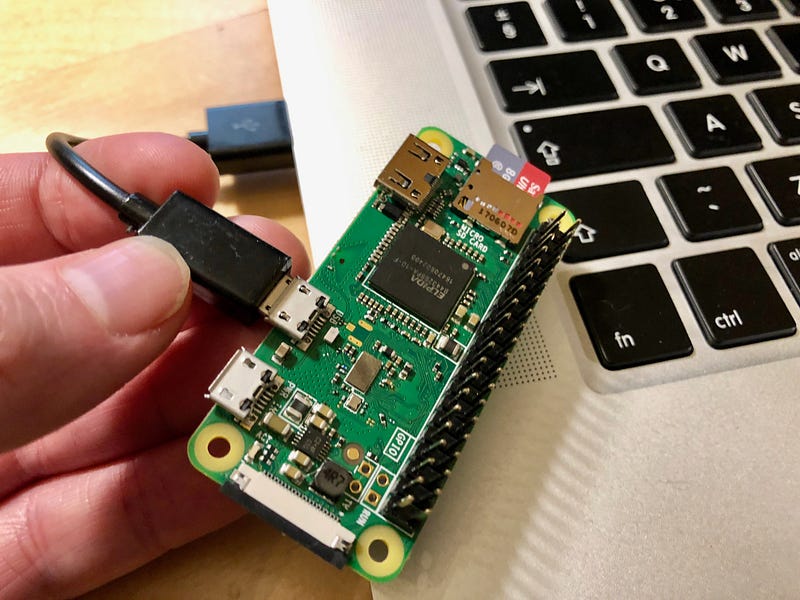
sd카드를 라즈베리에 꽂고 노트북과 pi-zero의 USB포트 (특히 usb-otg 사용하는 경우 PWR가 아님 주의!)를 usb 케이블로 연결해 파이를 부팅시킨다. LED가 깜빡이며 작동됨을 알려준다.<br />
<br />
### case 1. wifi로 ssh연결<br />
무선 라우터의 설정화면에 들어가 라즈베리파이의 ip 주소를 알아낸다.<br />
<br />
이렇게 알아낸 주소로 ssh접속한다. ID: pi, PW: raspberry 가 디폴트이다.<br />
```<br />
$ ssh pi@위에서 알아낸 IP주소<br />
```<br />
<br />
### case 2. usb-otg로 ssh 연결<br />
부팅이 끝난 후 노트북의 network항목을 보면 라즈베리파이가 `RNDIS/Ethernet Gadget` 라는 이름으로 잡혀있다.<br />
<br />
위에 나와있는 169.254.254.230 은 노트북의 주소로, 라즈베리파이의 ip는 다른 방법으로 알아내야 한다.<br />
<br />
`dns-sd` 명령어의 `-G v4 <NAME>` 옵션을 사용하면 맨 마지막에 오는 것이 그 컴퓨터(<NAME>의 컴퓨터)가 사용하는 ip 주소이다. (dns-sd 프로그램을 끝낼 때에는 `ctrl+C`)<br />
```<br />
$ dns-sd -G v4 raspberrypi.local<br />
```<br />
<br />
이렇게 알아낸 주소로 ssh접속한다. ID: pi, PW: raspberry 가 디폴트이다.<br />
```<br />
$ ssh pi@위에서 알아낸 IP주소<br />
```<br />
<br />
## VNC로 화면 공유<br />
### 라이브러리 목록 업데이트 & 업그레이드<br />
<br />
```<br />
$ sudo apt-get update<br />
```<br />
```<br />
$ sudo apt-get upgrade<br />
```<br />
업그레이드 완료되면 다운로드된 업데이트 파일을 지워 용량 확보<br />
```<br />
$ sudo apt-get clean<br />
```<br />
<br />
### VNC Server 설치<br />
```<br />
$ sudo apt-get install realvnc-vnc-server realvnc-vnc-viewer<br />
```<br />
설치가 끝나면 `raspi-config`를 실행해 vnc 옵션을 켜준다.<br />
```<br />
$ sudo raspi-config<br />
```<br />
5.Interfacing Option -> P3 VNC -> YES를 선택.<br />
<br />
재부팅한다.<br />
```<br />
$ sudo reboot<br />
```<br />
### 노트북에 vnc viewer 설치 및 화면 공유 실행<br />
[[Raspberry Pi setup 라즈베리파이 설치하기]]문서의 '라즈베리파이 화면공유' 항목 참고<br />
<br />
## 한글 설치<br />
[[Raspberry Pi setup 라즈베리파이 설치하기]]문서의 '한글설치' 항목 참고<br />
<br />
잘된다^^</div>
Doguin